ae如何制作画中画视频效果
辅助软件:AE
2022-11-08 15:37
ae如何制作画中画视频效果
1、先新建一个新的合成。再把视频素材从文件夹中拖入到AE时间面板这里来。
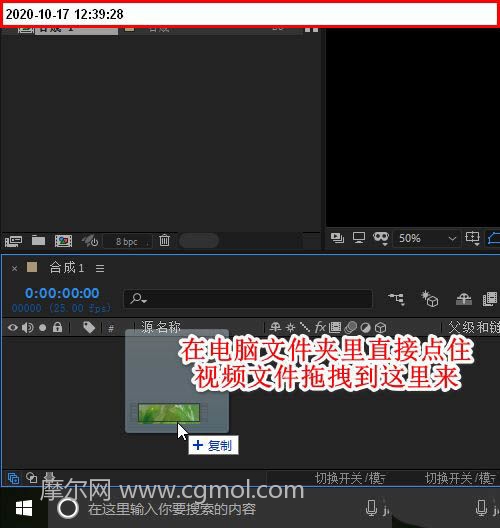
2、在时间面板这里即生成了一个视频图层,时间线里,亦显示其工作区域。
3、把时间指针移到需要插入新视频的位置上。如下图所示。

4、在时间指针位置上插入新视频,操作方法没有在PR上来的方法快捷。在AE这里操作,操作方法比笨拙点。
5、首先,我们要拆分图层,以时间指针为界,一分为二个图层。操作如下:
6、点开“编辑”主菜单,在弹出的子菜单中再点“拆分图层”。

7、看到了吧,现在就有了两个图层,以时间指针为界拆分 ;那么,接下来,就可以在这两个图层的贴合的位置上插入一段新视频 。

8、鼠标点住上方的视频,向右边挪一小段距离,使两段视频之间留空隙,这空隙的大小与新视频的一样。

9、把新视频从电脑文件夹中拖入到软件中,放于图层面板中,在所有图层的顶层。

10、如下图所示,按SHIFT键,把新视频缩小到下方两视频空隙位置的一样大小。

11、接下来,我们把三个视频图层同时都选中。
12、再点开图层菜单,在其子菜单中再点“预合成”,执行预合成的操作。

13、在弹出的对话框中点确定。
14、那么,生成一个预合成的新图层。如下图所示。
15、然后,渲染视频导出即可。


完结,学废了嘛?
阅读全文 ⇣
- 上一篇:AE总是跳帧的解决方法
- 下一篇:AE怎么制作粉笔风格的文字效果
 AE软件中遮罩mask的创建方法和属性设置
 ae能给文字添加哪些特效效果的方法
 ae如何剪切视频素材的操作方法
 AE导入的素材怎么剪辑
 AE制作阴天下雨的效果图文教程
 抠像工具-color range,AE高手教程