ZBrush创建快速alphas小技巧
辅助软件:ZBrush
2018-03-14 10:04
在ZBrush3D图形绘制软件中,有一些小技巧很少被人使用,其中一个就是使用Simple3D对象和Initialize创建快速alphas以供编辑,本文就来讲讲如何在ZBrush中使用Initialize和SimpleBrush生成Alpha变化。
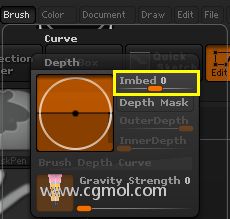
开始之前,先加载齿轮3D对象,在画布上将尺寸画成512×512,然后打开Initialize选项(所有的Simple3D对象都有一个Initialize标签,当这些Simple3D对象变成多边形网格时,Initialize标签便消失)。

更改各种设置和曲线将会使齿轮3D对象发生改变,齿轮3D对象有了有趣的形状之后,将其框到画布中并“GrabDoc”Alpha。Alpha创建好之后,可以修改alpha设置,以进一步增强它。
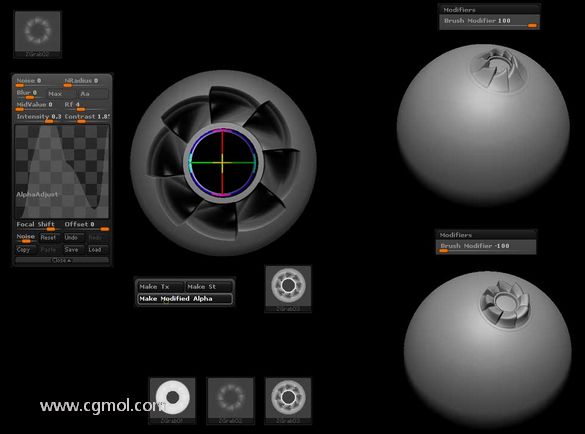
修改alpha的过程有时可能会因为alpha图标太小造成困难,可以通过使用SimpleBrush来解决,清除画布并选择SimpleBrush。选择SimpleBrush之后,更改笔触用鼠标拖动矩形,并选择已经被“GrabDoc”的alpha,记住要打开Mrgb模式,Rgb强度设置为100,将Zadd打开,Z强度设置为100。在画布上画出alpha,这样它就填充了画布,然后切换到Move模式。在Move模式中,你在alpha面板中所做的任何更改将会在画布上更新SimpleBrush笔触,现在更改数值将会视觉再现较大的alpha类型。
想要的效果创建好之后,点击“Make Modified Alpha”,继续更改修改过的或者原始alpha上的alpha设置,创建各种详细的alphas。
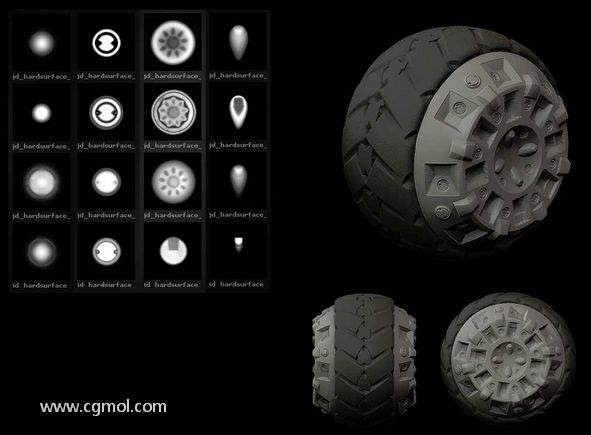
阅读全文 ⇣
 如何用ZBrush和Maya雕刻一个愤怒的怪兽战士(下)
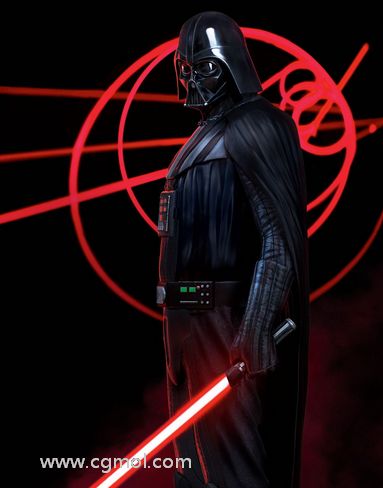 使用ZBrush建模达斯·维德(Darth Vader)(二)
![[视频]国外老人头部细节刻画04](http://img.cgmol.com/noimg.jpg) [视频]国外老人头部细节刻画04
[视频]国外老人头部细节刻画04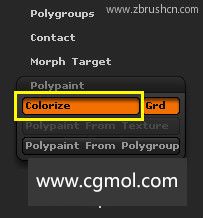 zbrush模型怎么去掉材质颜色
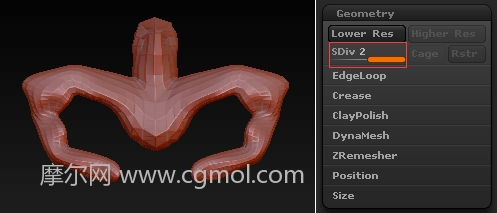 ZBrush到达两级的细分级别,不能再细分了的解决方法
 Zbrush雕刻精细古墓怪异花(二)
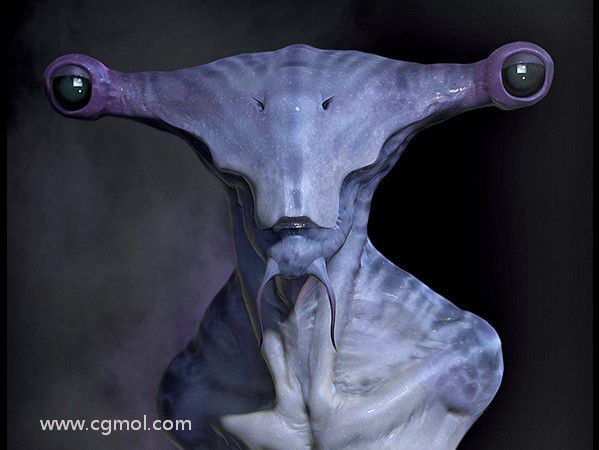 次时代Hammerhead锤头怪外星生物雕像制作流程之主体雕刻
 ZBrush如何使用图片在衣服上制作浮雕效果